Objetivo #
Permitir que un contratista externo cree su cuenta para poder radicar documentos PILA.
Cómo acceder #
Ruta /registro, o desde el enlace «Regístrese aquí» de la pantalla de inicio de sesión.
Descripción general #
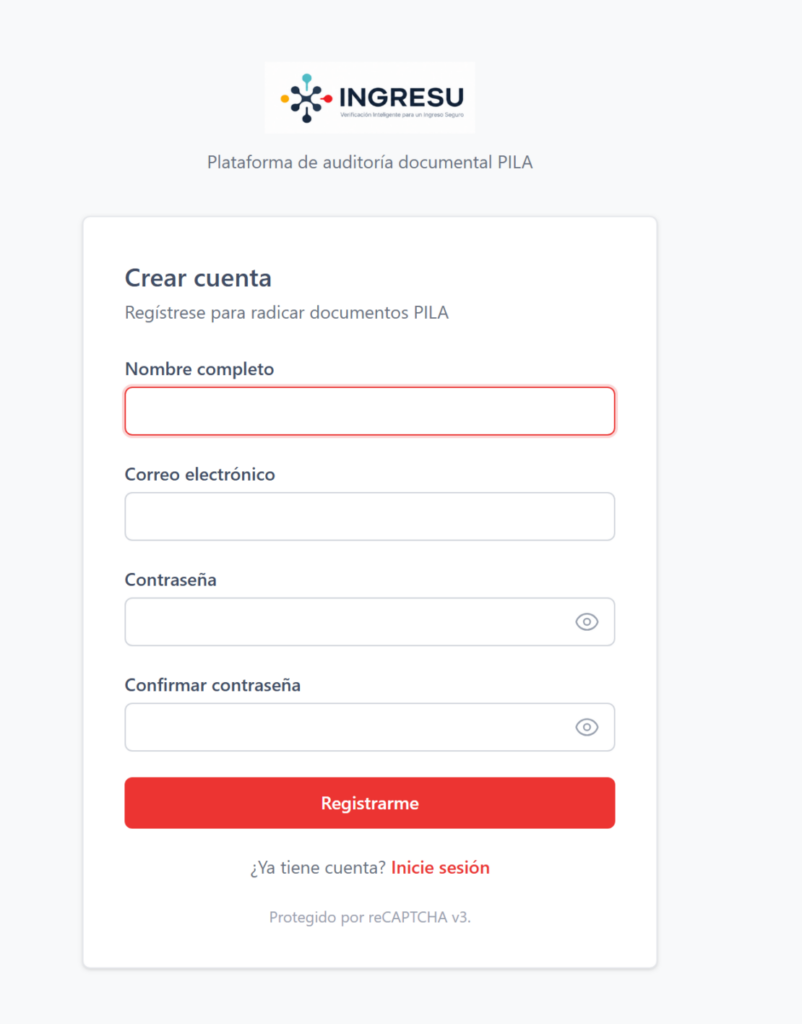
Formulario de alta con nombre, correo y contraseña con confirmación. Está protegido por reCAPTCHA v3. Al registrarse, se crea la cuenta, se envía un correo de verificación y el usuario queda logueado a la espera de confirmar su correo.
Componentes visibles #
- Tarjeta «Crear cuenta» con subtítulo «Regístrese para radicar documentos PILA».
- Campos «Nombre completo», «Correo electrónico», «Contraseña» y «Confirmar contraseña».
- Pie: «¿Ya tiene cuenta? Inicie sesión» y nota «Protegido por reCAPTCHA v3.».
Campos disponibles #
| Campo | Tipo | Obligatorio | Notas |
|---|---|---|---|
| Nombre completo | Texto | Sí | Máx. 255 caracteres |
| Correo electrónico | Correo | Sí | Único. |
| Contraseña | Contraseña | Sí | Reglas de seguridad por defecto |
| Confirmar contraseña | Contraseña | Sí | Debe coincidir con la anterior |
Botones y acciones #
| Elemento | Acción |
|---|---|
| Registrarme | Crea la cuenta y envía el correo de verificación. Muestra «Creando cuenta…» mientras procesa. |
| Inicie sesión | Lleva a la pantalla de inicio de sesión. |
Validaciones #
- Todos los campos son obligatorios; la contraseña y su confirmación deben coincidir.
- El correo no puede estar ya registrado.
- La verificación de reCAPTCHA se realiza en el servidor.
Mensajes del sistema #
| Situación | Mensaje literal |
|---|---|
| Correo duplicado | Este correo ya está registrado. Inicie sesión o recupere su contraseña. |
Casos especiales #
- El registro es exclusivo para contratistas. Tras crear la cuenta, el usuario queda con correo NO verificado y es dirigido al flujo de verificación.


